
| Kali Linux 2022 RDP Server Kurulumu ve Kullanımı | |||||
İçindekiler:
a. Kali Linux 2022’ye RDP Server Kurulumu
b. Windows Sistemlerden Kali Linux 2022’ye RDP Bağlantısı Kurma c. Linux Sistemlerden Kali Linux 2022’ye RDP Bağlantısı Kurma a. Kali Linux 2022’ye RDP Server Kurulumu (+) Birebir denenmiştir ve başarıyla uygulanmıştır. Gereksinimler
Kali 2022.4 Linux RDP Testi VM // RDP Sunucusu
( Not: Kali 2022.4 Linux RDP Testi vm’i /home/hefese/Virtualbox VMs dizini altında mevcuttur. Kali 2022.4 iso’su ~/Downloads/Kali 2022.4 Linux RDP Testi Materyaler.zip klasöründe mevcuttur.) Bu başlıkta Kali Linux sanal makinaya bir rdp sunucusu kurulacaktır. Böylece Kali Linux sanal makinaya uzak masaüstü bağlantıları yapılabilir olacaktır. Kali linux sanal makineye rdp sunucu kurulumu için öncelikle ilgili kali linux kullanıcı hesabı sudo grubuna eklenmelidir ve ardından kuruluma başlanabilir.
Kali Linux 2022.4 Terminal:
# user kullanıcısı sudo grubuna eklenir.
usermod -aG sudo user

# RDP sunucu kurulumuna başlanır.
apt-get update
apt-get install xrdp
systemctl start xrdp
systemctl start xrdp-sesman
Bu şekilde RDP server kurulumu Kali linux sistemde tamamlanır. Daha sonra kali linux sanal makinada rdp sunucu servisi sistem başlangıcında otomatik olarak başlasın şeklinde ayarlanır:
Kali Linux 2022.4 Terminal:
systemctl enable xrdp
systemctl enable xrdp-sesman
Bu işlemler sonrası kali linux sistemi rdp bağlantılarına başlanmadan önce tamamen yeniden başlatılmalıdır.
Kali Linux 2022.4 Terminal:
reboot Artık Kali Linux 2022 sistemine RDP ile uzak masaüstü bağlantısı yapılabilirdir. b. Windows Sistemlerden Kali Linux 2022’ye RDP Bağlantısı Kurma (+) Birebir denenmiştir ve başarıyla uygulanmıştır. Gereksinimler
Windows 7 Home Premium VM // RDP İstemcisi
Kali 2022.4 Linux RDP Testi VM // RDP Sunucusu ( Not: Windows 7 Home Premium ve Kali 2022.4 Linux RDP Testi vm’leri hazır halde /home/hefese/Virtualbox VMs dizini altında mevcuttur. ) Bu başlıkta Windows sistemlerdeki varsayılan rdp istemcisinden (Remote Desktop Connection’dan) RDP sunucusu kurulmuş Kali Linux sisteme uzak masaüstü bağlantısı kurulacaktır. Bir Windows sanal makineden windows’un varsayılan rdp istemcisini kullanarak RDP sunucusu kurulmuş Kali Linux sisteme RDP bağlantısı kurma aşağıdaki adımlar neticesinde gerçekleşir: Öncelikle Remote Desktop Connection başlatılır.
Windows 7 Home Premium:
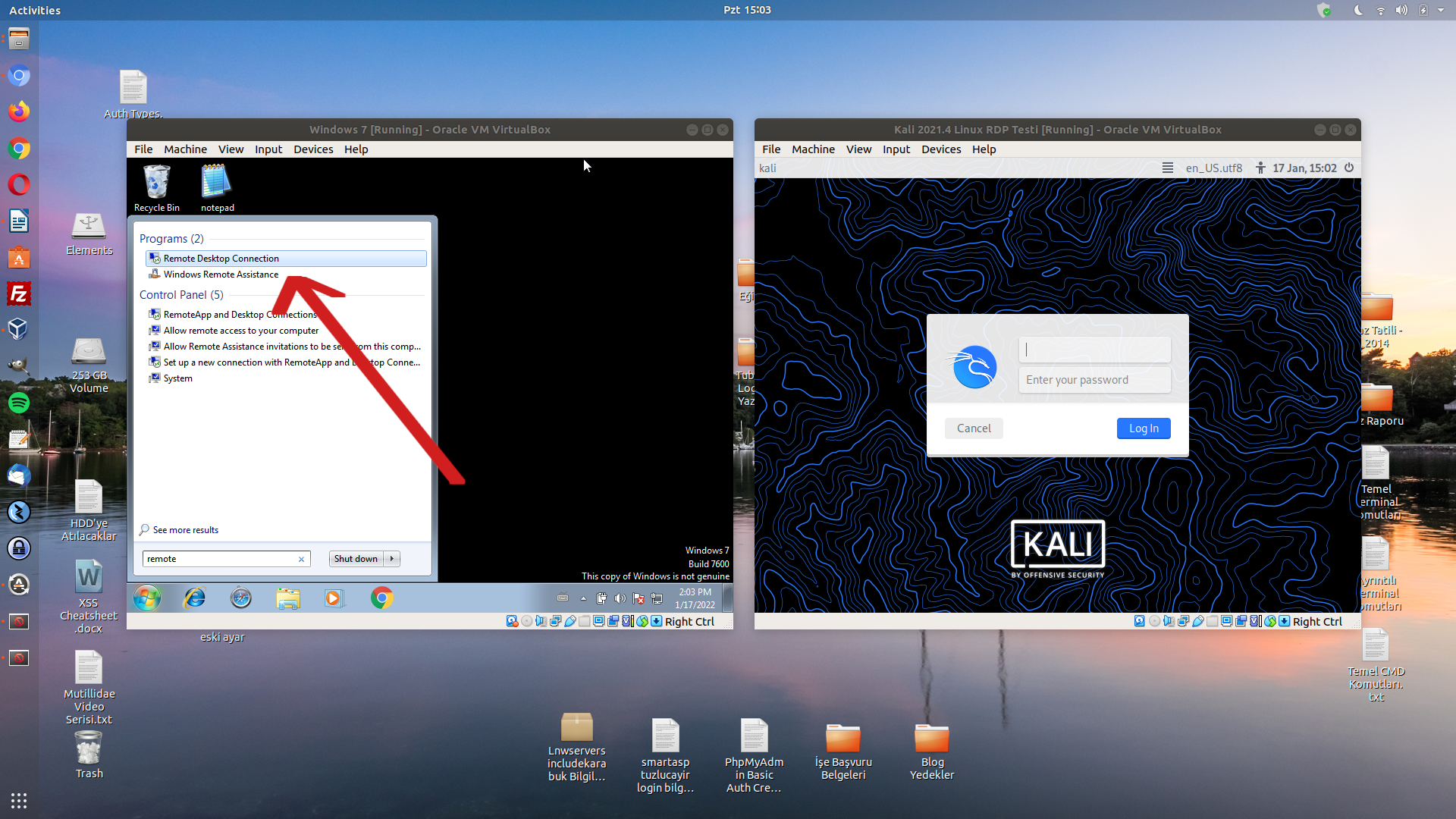
( Windows 7 Makinede Varsayılan RDP İstemcisi Açılır ) Ardından Remote Desktop Connection’a hedef sistemin ip adresi girilir.
Windows 7 Home Premium:
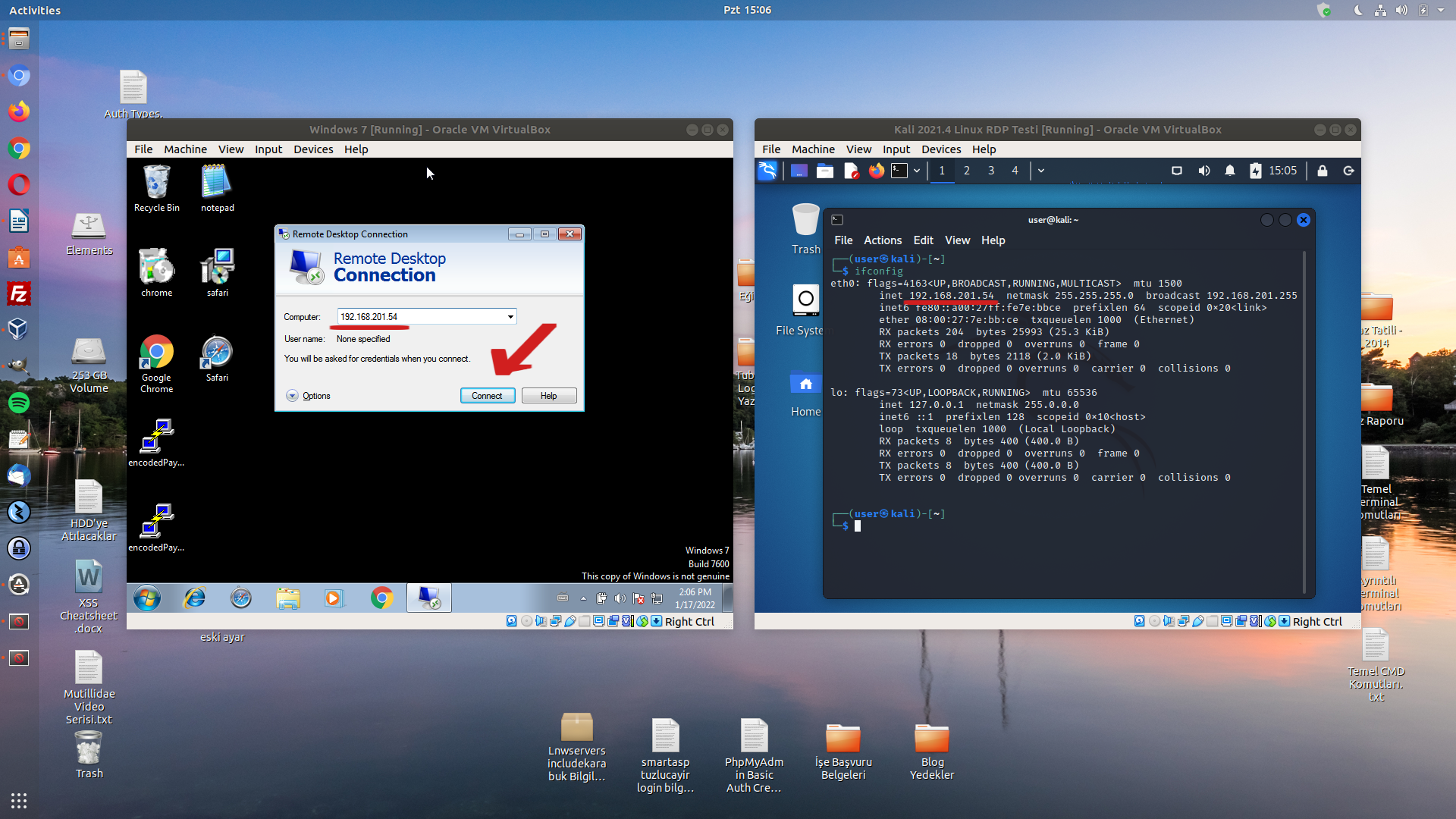
( Windows 7 Makinada Varsayılan RDP İstemcisine Hedef Sistemin IP’si Girilir ) Daha sonra gelen login ekranına hedef sistemin kullanıcı bilgileri girilir.
(!) Uyarı:
Kali Linux sanal makinaya rdp bağlantısı sadece kali linux sanal makinada “logout” vaziyetteyken yapılabiliyor. Diğer türlü yapılamıyor. Windows 7 Home Premium: 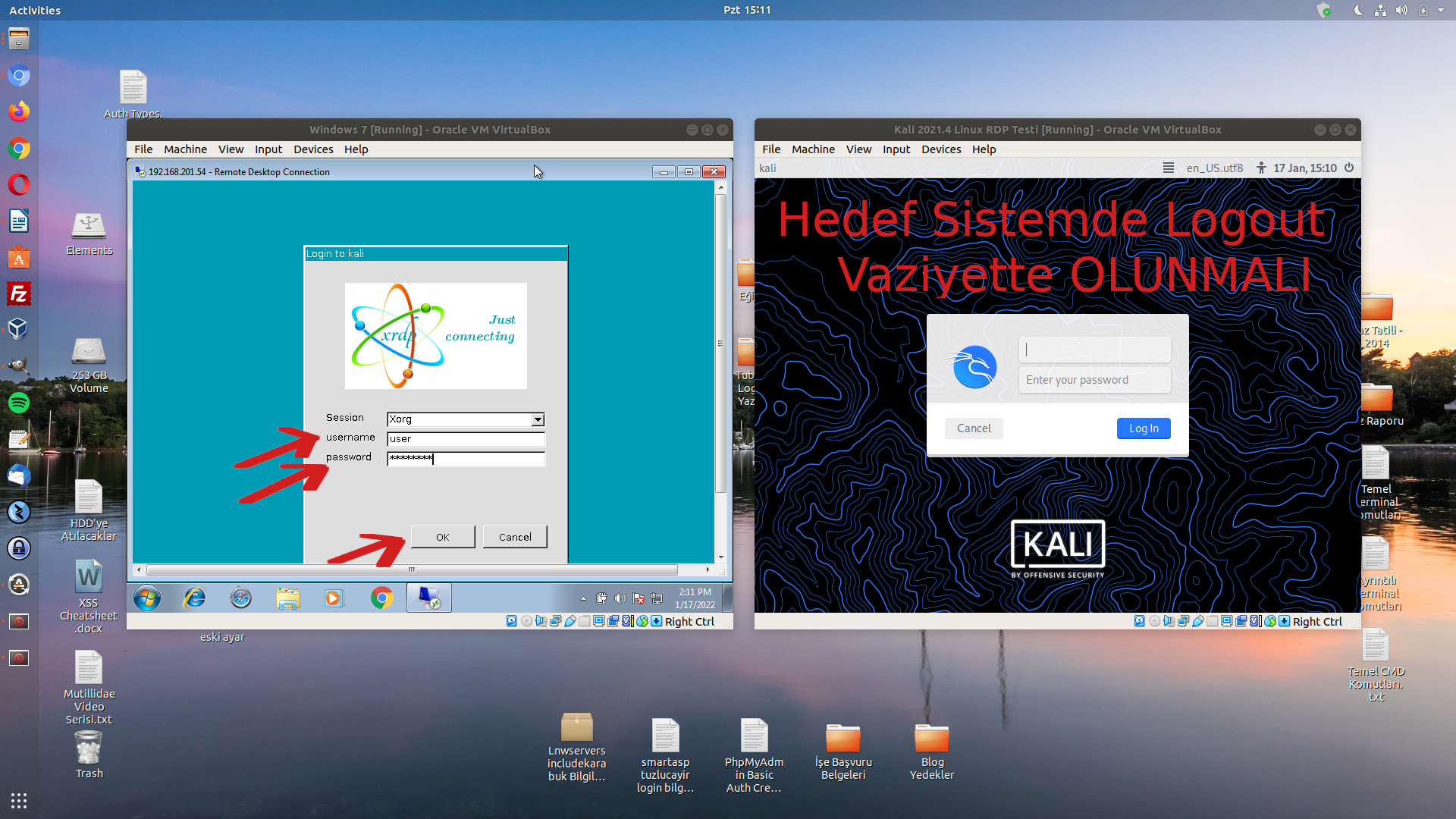
( Windows 7 Makinada RDP Bağlantısı Sırasında Gelen Login Ekranına Hedef Sistemin Kullanıcı Ad ve Parola Bilgisi Girilir ) Ardından OK denerek rdp bağlantısı başlatılır. 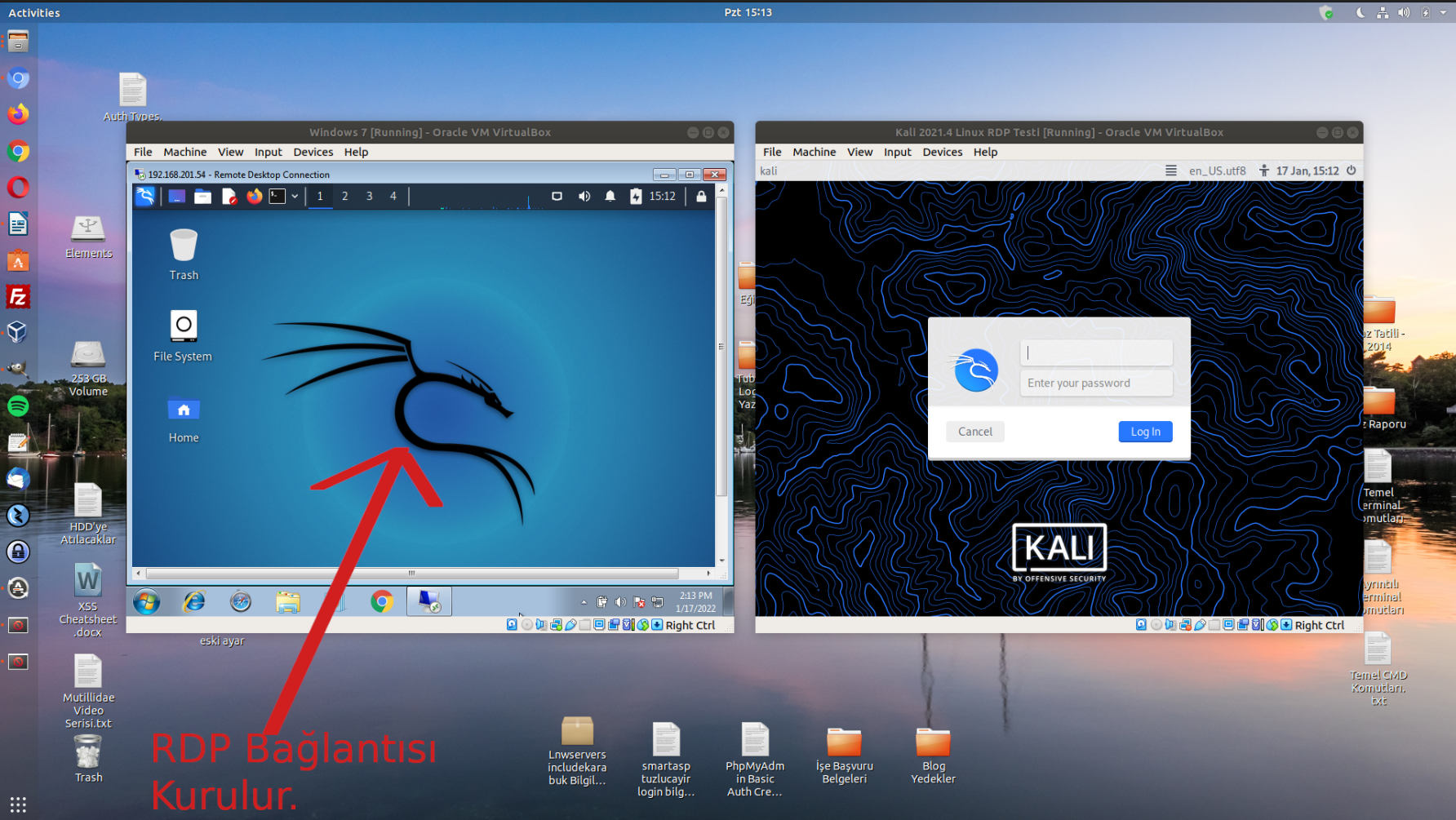
( Windows 7 Makinadan RDP Bağlantısı İle Hedef Kali Sistemin Masaüstü Ekranı Gelir ) Böylece bir windows sistemden uzak masaüstü bağlantısı ile rdp sunucusu kurulmuş kali linux sistemine uzak masaüstü bağlantısı kurulabilir. c. Linux Sistemlerden Kali Linux 2022’ye RDP Bağlantısı Kurma (+) Birebir denenmiştir ve başarıyla uygulanmıştır. Gereksinimler
Ubuntu 18.04 LTS Linux “Remmina” Aracı // RDP İstemcisi
Kali 2022.4 Linux
// RDP Testi VM RDP Sunucusu ( Not: Ubuntu 18.04 LTS ana makineye Remmina aracı Ubuntu Software Center’dan yüklenebilmektedir. Kali 2022.4 Linux RDP Testi VM’i hazır halde /home/hefese/Virtualbox VMs dizini altında mevcuttur. Kali 2022.4 iso’su ~/Downloads/Kali 2022.4 Linux RDP Testi Materyaler.zip klasöründe mevcuttur.) Bu başlıkta Ubuntu linux ana makinadan Remmina adlı rdp istemcisi aracı kullanılarak rdp sunucusu kurulmuş Kali linux sanal makinesine uzak masaüstü bağlantısı kurulacaktır. Öncelikle Remmina aracı çalıştırılır.
Ubuntu 18.04 LTS Linux Ana Makina:
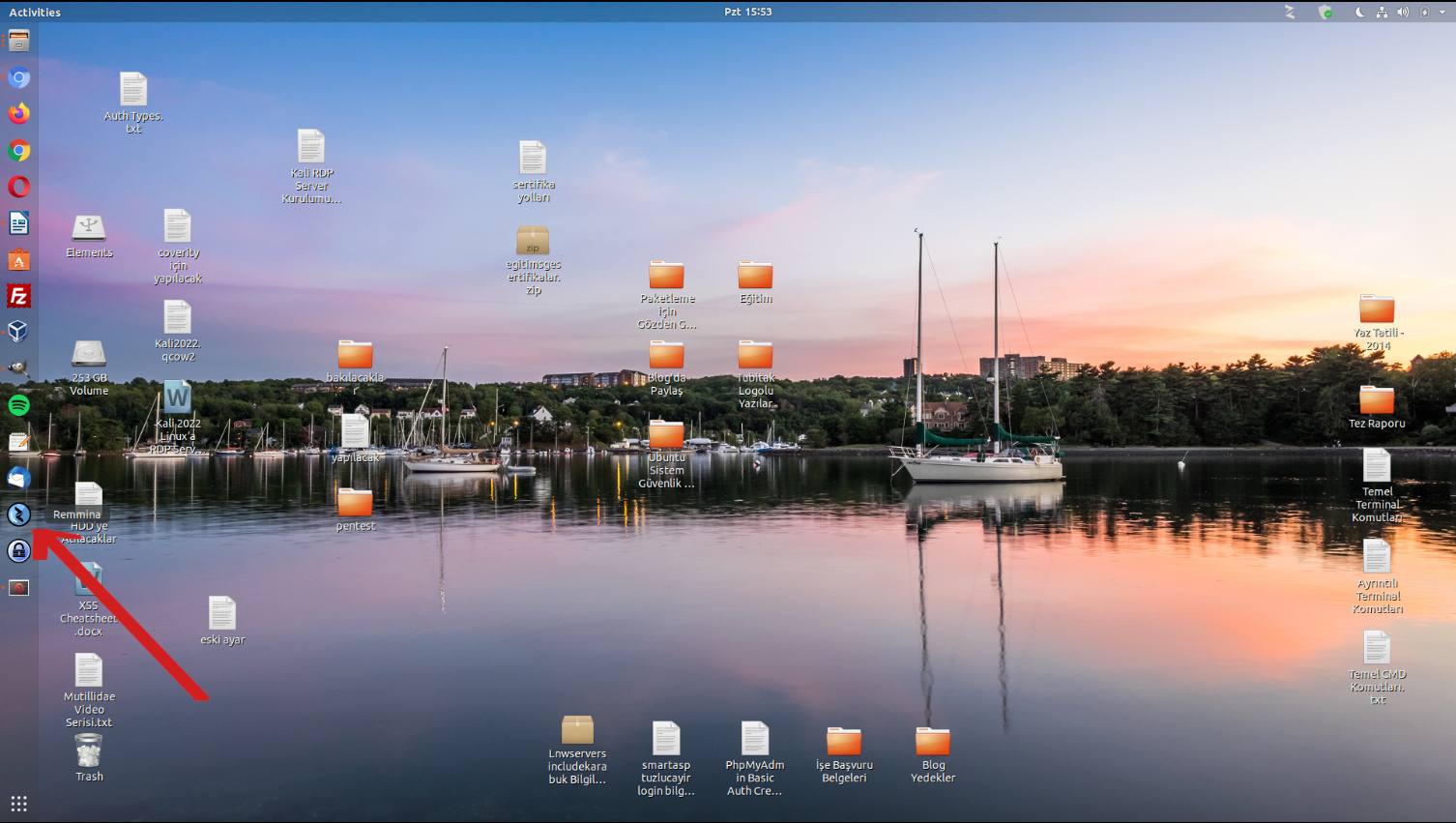
Ardından + ile Remmina aracında bir bağlantı şablonu oluştur denir.
Ubuntu 18.04 LTS Linux Ana Makina:
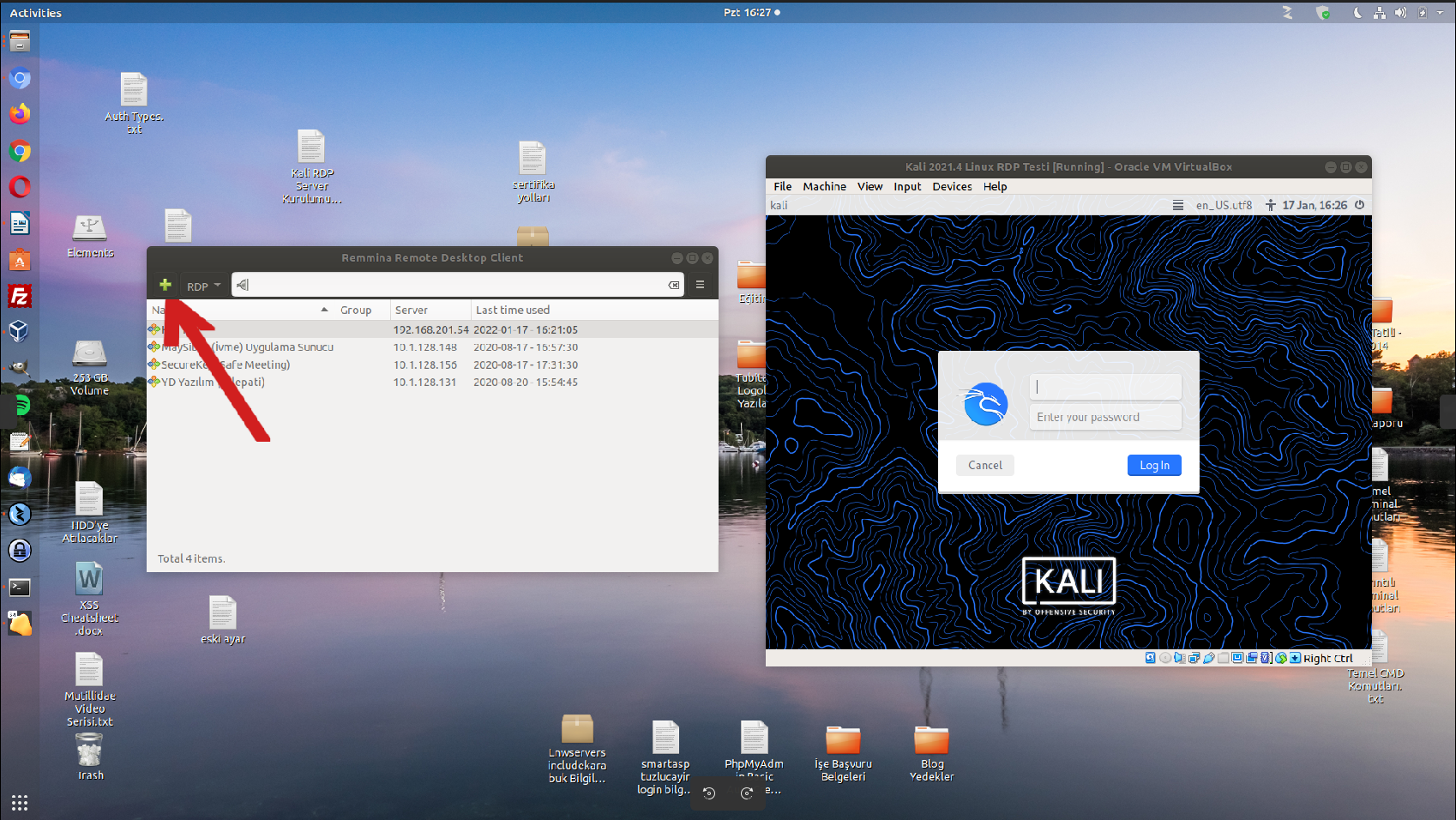
Açılan bağlantı şablonu penceresine bağlantı bilgileri girilip “Save and Connect” diyerek rdp bağlantısı başlatılır.
(!) Uyarı:
Kali Linux sanal makinaya rdp bağlantısı sadece kali linux sanal makinada “logout” vaziyetteyken yapılabiliyor. Diğer türlü yapılamıyor. Ubuntu 18.04 LTS Linux Ana Makina: 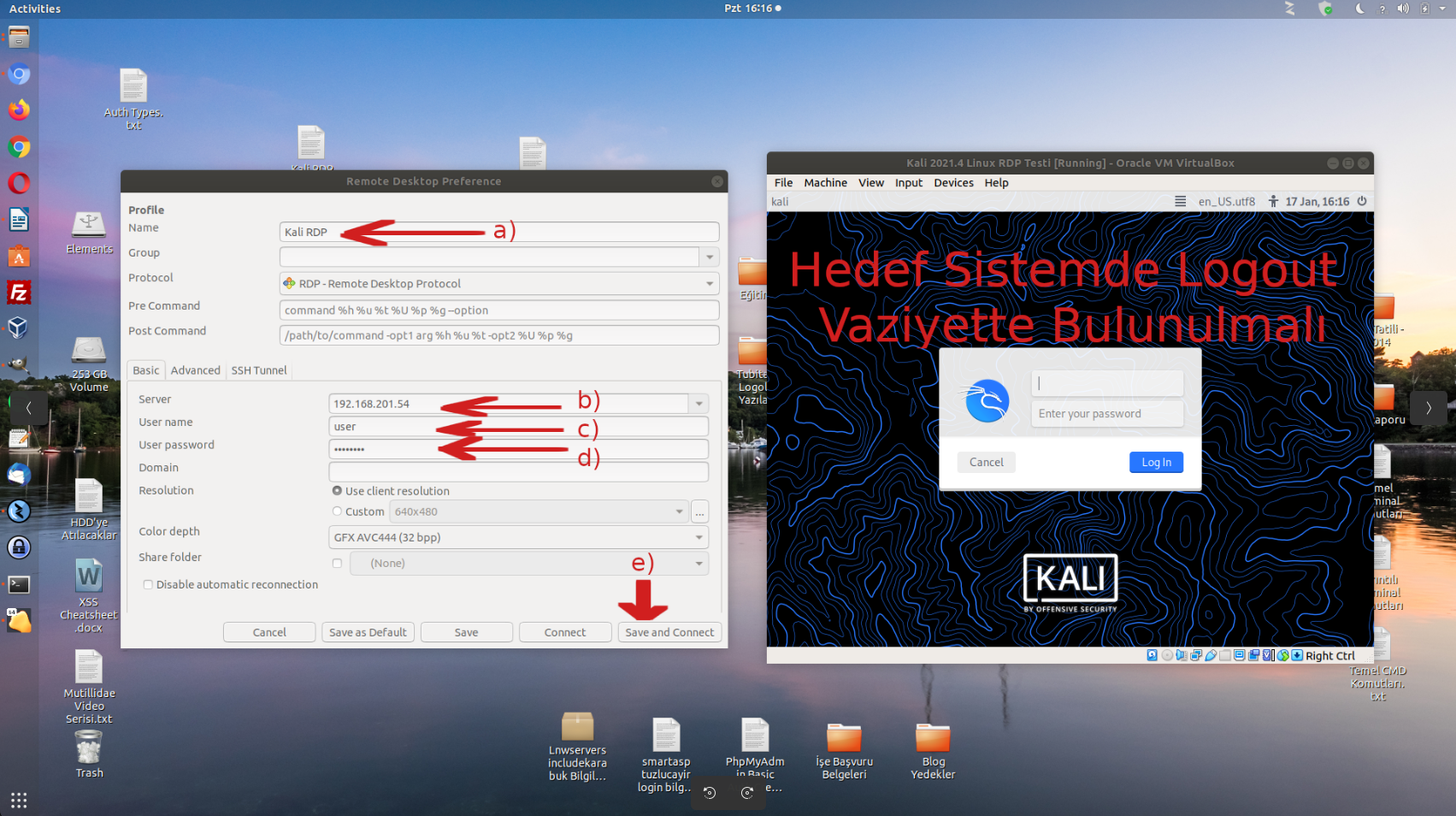
( Remmina RDP İstemcisinde Bağlantı Şablonu Bilgileri Girilir ve “Save and Connect” Diyerek Bağlantı Başlatılır) 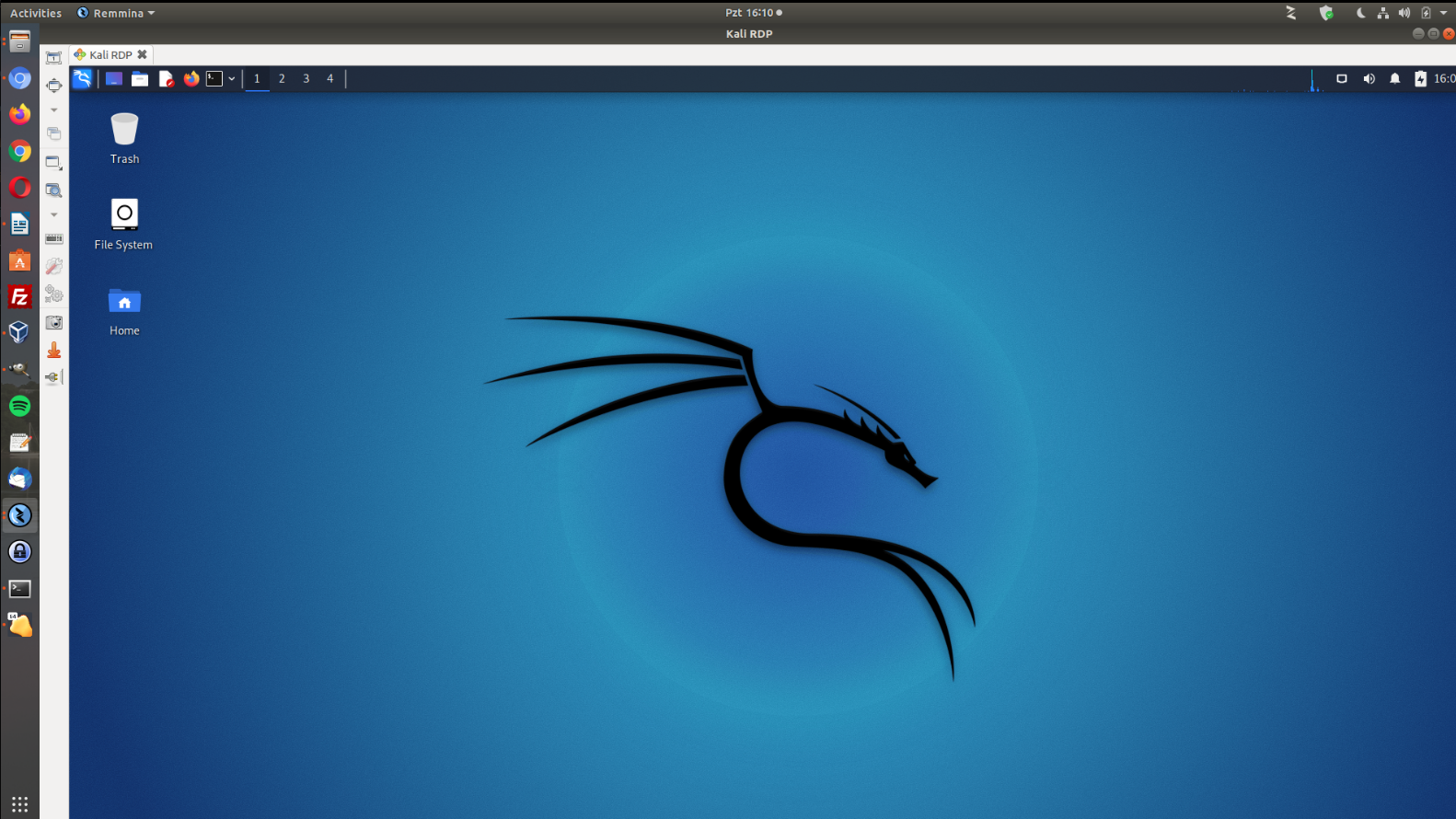
( Remmina RDP İstemcisi İle Hedef Kali Sisteme RDP Bağlantısı Başlar ) Bu şekilde linux bir sistemden Remmina adlı rdp istemcisi kullanılarak rdp sunucusu kurulmuş kali linux sistemine uzak masaüstü bağlantısı başlatılabilir. Bağlantı Sırasında Gelen Color Depth Hatası Hakkında Bilgi: Eğer rdp bağlantısı “Save and Connect” ile başlamaz ve aşağıdaki gibi “grafik color depth” türü bir hata gelirse; 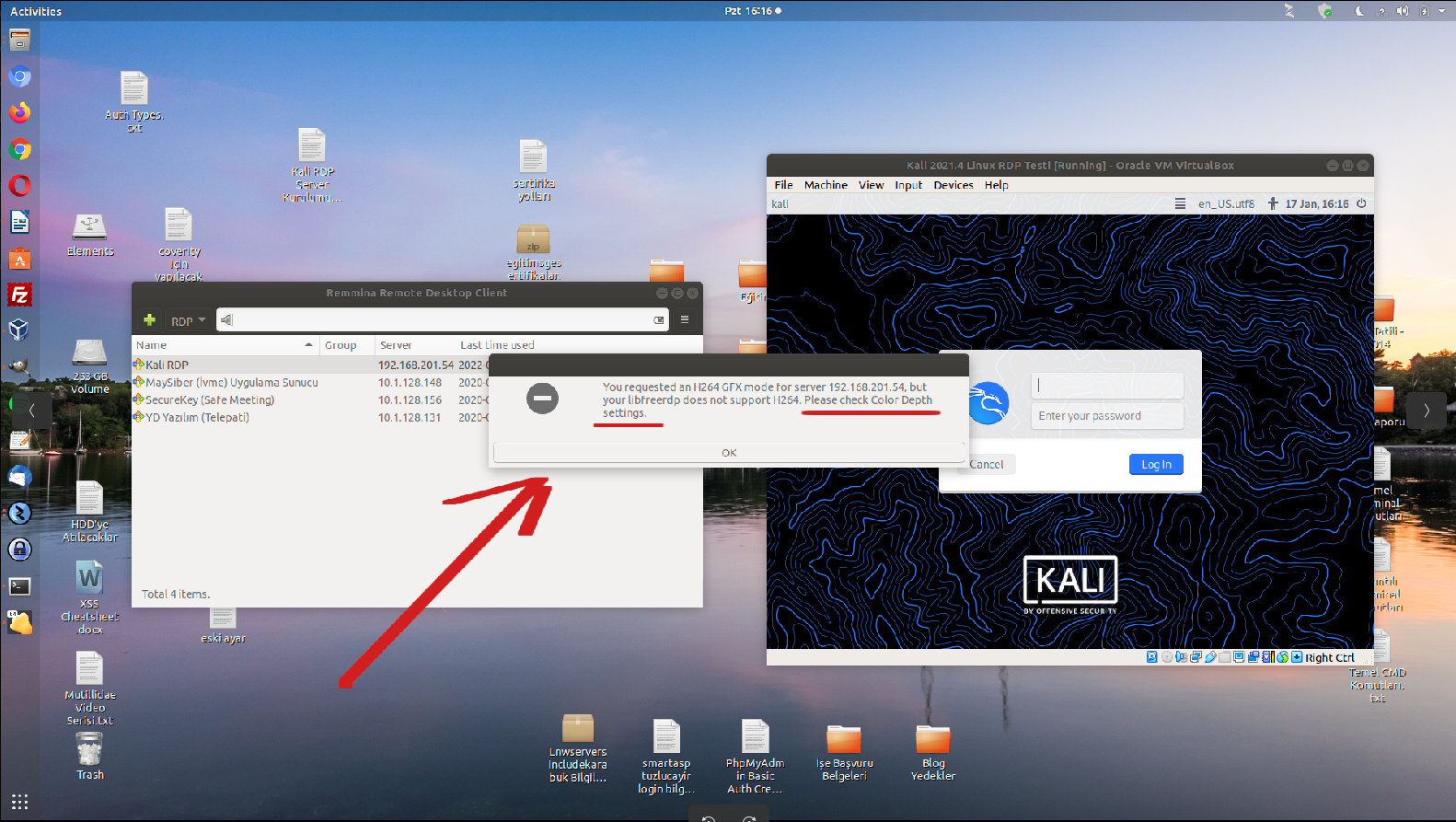
( Remmina RDP İstemcisi Color Depth Uyarısı ) bu durumda rdp bağlantı şablonundaki grafik renk derinliği ayar seçenekleri teker teker denenebilir ve uygun olan bulunup rdp bağlantısı başarılı şekilde başlatılabilir. Örneğin aşağıda Color Depth seçenekleri listelenmiştir. 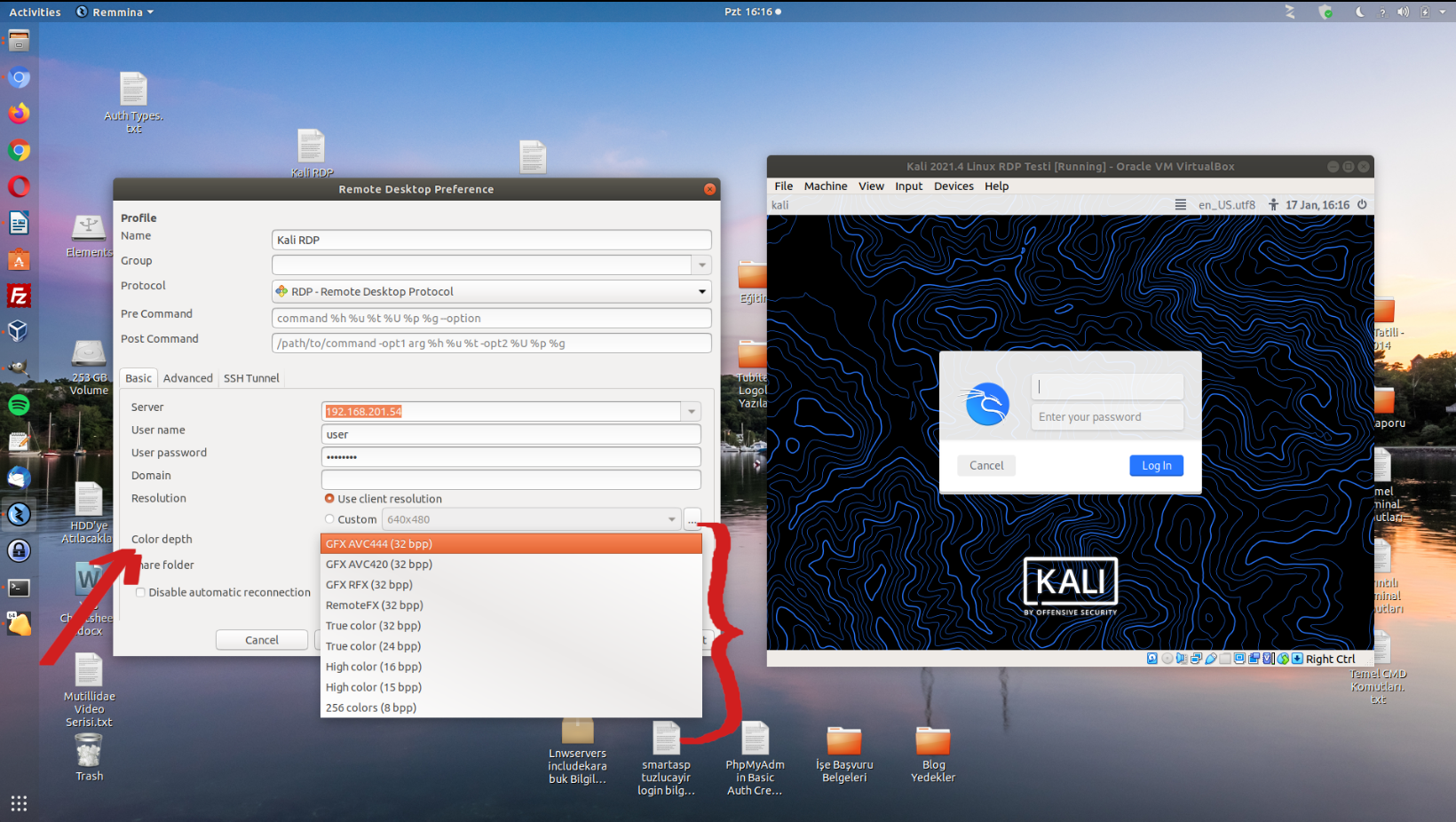
( Remmina RDP İstemcisi Color Depth Ayar Seçenekleri Listelenir ) Ardından sırasıyla denenerek bağlantı kur denildiğinde içlerinden “True Color (32bpp)” bağlantıyı başarılı şekilde kurdurmuştur. 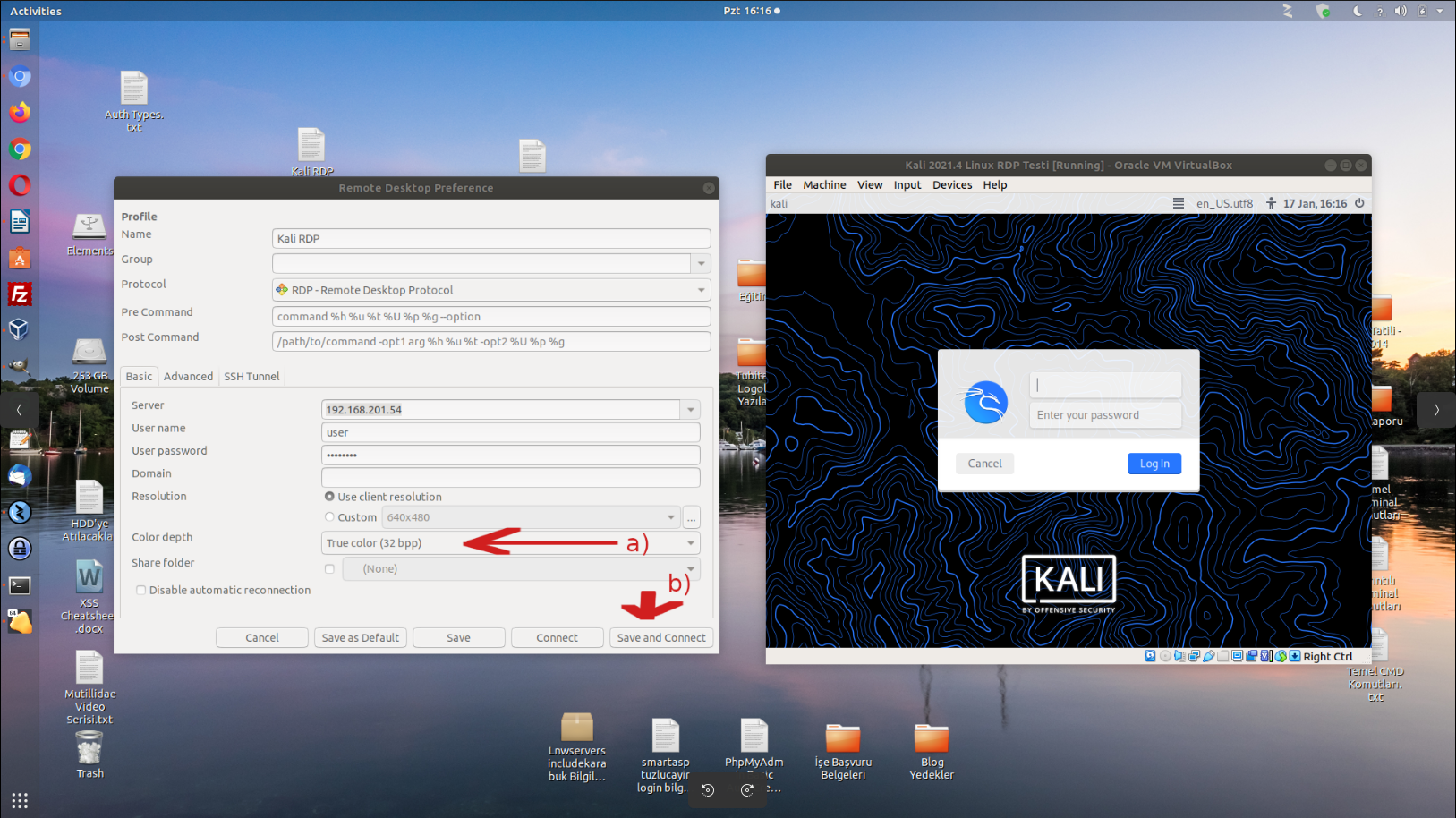
( Remmina RDP İstemcisinde Uygun Color Depth Ayarı Sırayla Denenerek Bulunur ) 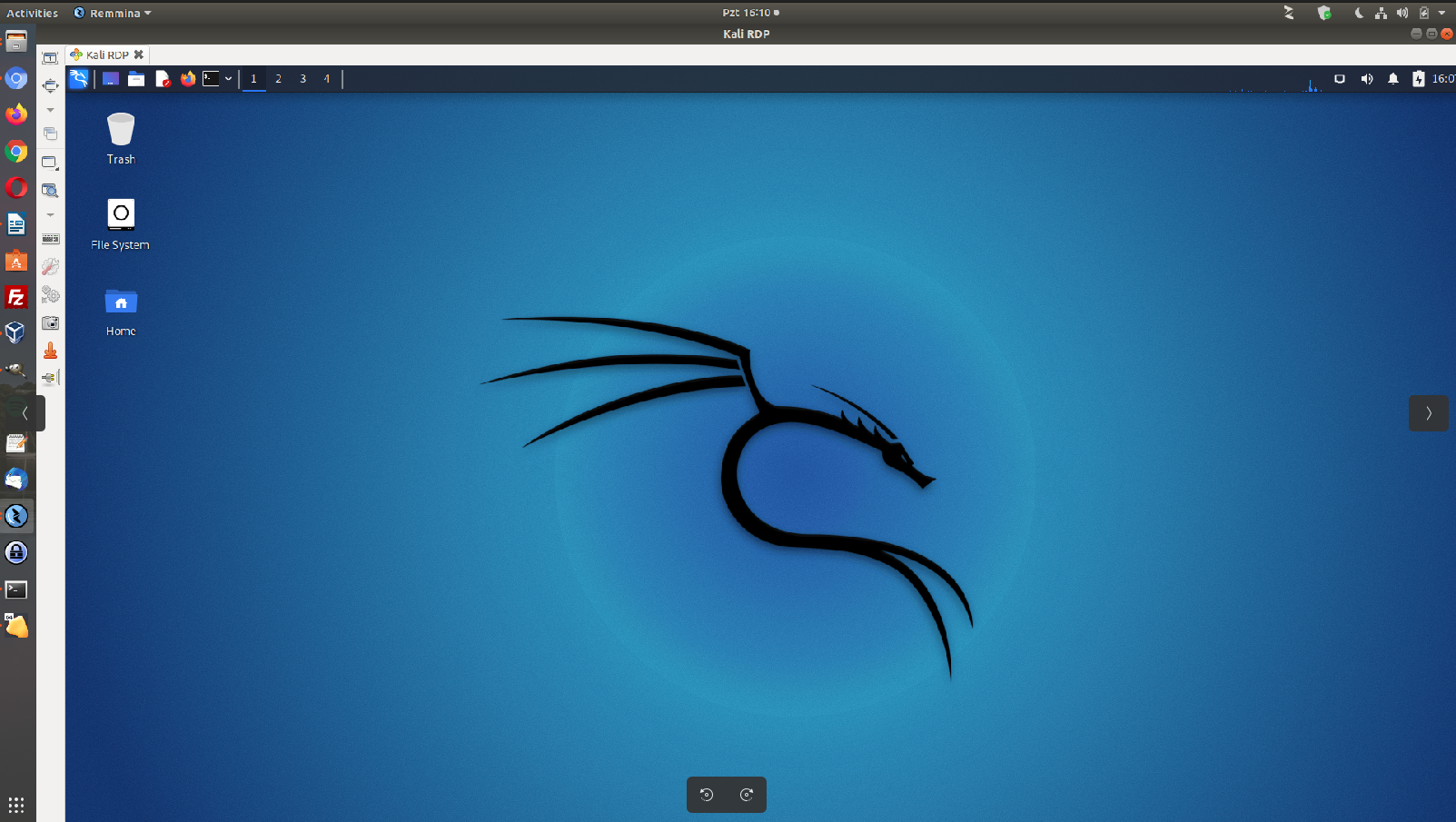
( Remmina RDP İstemcisi İle Hedef Sisteme RDP Bağlantısı Başlar ) Bu şekilde Color depth ayarı sonrası ana linux sistemden remmina rdp istemcisi ile rdp sunucusu kurulmuş hedef kali linux sisteme uzak masaüstü bağlantısı başarılı şekilde yapılabilir. Yararlanılan Kaynaklar
|
|||||
 Bu yazı 17.03.2026 tarihinde, saat 12:16:07'de yazılmıştır.
17.03.2026 tarihi ve 12:44:31 saatinde ise güncellenmiştir.
Bu yazı 17.03.2026 tarihinde, saat 12:16:07'de yazılmıştır.
17.03.2026 tarihi ve 12:44:31 saatinde ise güncellenmiştir. |
|||||
|
|||||
| Yorumlar |
|||||
| Henüz yorum girilmemiştir. | |||||
| Yorum Ekle | |||||

|
|
|||
| -> | Genel | ||
| -> | Webgoat Uygulaması | ||
| -> | DVWA Uygulaması | ||
| -> | Çeşitli Sızma Teknikleri | ||
| -> | Siber Güvenlik Araçları | ||
| -> | Linux Temelleri | ||
| -> | Siber Güvenlik Genel Kültür | ||
| -> | Kaynak Kod Analizi | ||
| -> | Diva Uygulaması | ||
|
|
|||
|
|